
こんな方におすすめ
今回は、DMM×DAZNホーダイ テレビで見る方法について解説していきます。
「DMM×DAZNホーダイに入ったけど、スマホの小さい画面じゃ試合の迫力が伝わらない…」
「せっかくの映画やアニメも、リビングの大画面テレビで家族と見たい!」
——そう思っている方は多いのではないでしょうか。
その悩み、よくわかります。
結論から言うと、DMM×DAZNホーダイはFire TV Stickを1本買えば、今日からテレビで快適に見られます。
この記事では、DMM×DAZNホーダイ テレビで見る方法について結論を解説したうえで、具体的な接続手順・デバイス比較・トラブル対処法まで詳しくご紹介します。
この記事を最後まで読めば、あなたのテレビで迷わずDMM×DAZNホーダイの試合・ドラマ・映画を楽しむ具体的な方法がわかりますよ。
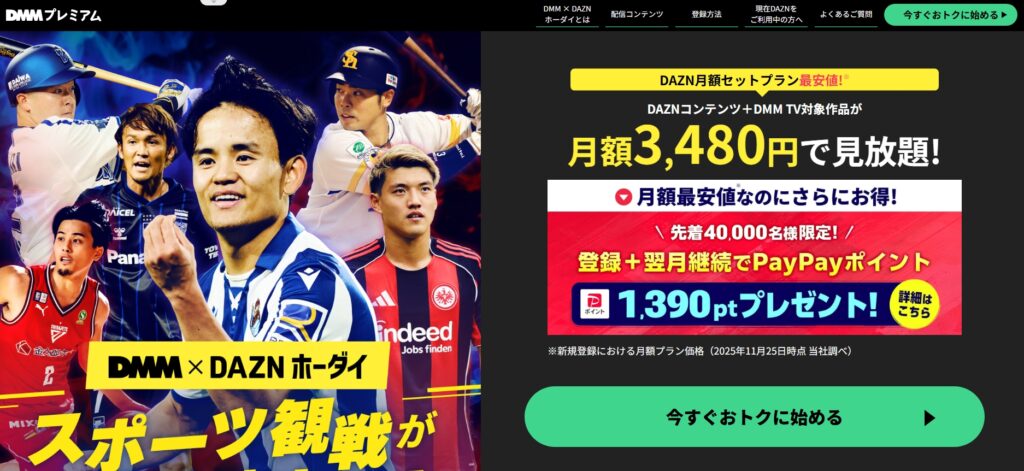
なお、DMM×DAZNホーダイは単体契約と比べて大きな欠点がなく、DAZNとDMM TVを月額3,480円で同時に楽しめる圧倒的コスパが最大の魅力です。
スポーツもドラマも映画もアニメもテレビの大画面で楽しみたい方には、ぜひDMM×DAZNホーダイをお試しください。
目次
- DMM×DAZNホーダイをテレビで見る方法は全部で5つ!【結論】
- 【DMM×DAZNホーダイをテレビで見る方法】Fire TV Stickを使った視聴手順
- 【DMM×DAZNホーダイをテレビで見る方法】デバイス別に徹底比較
- 【DMM×DAZNホーダイをテレビで見る方法】Chromecast・Apple TV・スマートテレビでの視聴手順
- 【DMM×DAZNホーダイをテレビで見る方法】よくあるトラブルと対処法
- DMM×DAZNホーダイをテレビで見る3つのメリット
- DMM×DAZNホーダイをテレビで見る方法に関する注意点
- DMM×DAZNホーダイのテレビ視聴が向いている人・やめた方がいい人
- そもそもDMM×DAZNホーダイとは?料金と基本情報を整理
- DMM×DAZNホーダイをテレビで見る方法に関するQ&A
- DMM×DAZNホーダイをテレビで見る方法まとめ
DMM×DAZNホーダイをテレビで見る方法は全部で5つ!【結論】
結論からお伝えすると、DMM×DAZNホーダイをテレビで見る方法は全部で5つあります。
どの方法でも月額料金の追加は一切なく、すでに契約している人ならすぐに始められます。
テレビで見る5つの方法一覧
DMM×DAZNホーダイをテレビ視聴する手段は、以下の5つに整理できます。
- Fire TV Stick(Amazon):もっとも手軽で安価、初心者に一番おすすめ
- Chromecast with Google TV:スマホからキャスト感覚で操作したい人向け
- Apple TV 4K:iPhone・Macユーザーに最適、高画質・高音質
- スマートテレビ内蔵アプリ:追加機器不要で即日視聴できる
- ゲーム機(PS4/PS5):DAZN側のみ対応、すでに持っている人向け
この中でも、迷ったらFire TV Stickを選べば間違いありません。
価格・操作性・対応アプリの豊富さがすべてバランスよく、DMM TVもDAZNも両方快適に動くからです。
なぜFire TV Stickが一番おすすめなのか
Fire TV StickはDMM TVアプリとDAZNアプリの両方が公式対応しており、リモコンも直感的で家族全員が使いやすい設計です。
価格も4,980円(第3世代)〜で、1回買えばその後の追加コストもかかりません。
また、DMM×DAZNホーダイの公式サイトでもFire TV Stickが推奨デバイスとして案内されている点も、安心して選べる理由のひとつです。
テレビで見るのに追加料金はかからない
DMM×DAZNホーダイは月額3,480円で、テレビ・スマホ・タブレット・PCすべて追加料金なしで視聴できます。
「テレビで見ると高くなるのでは?」と心配する必要はまったくありません。
【DMM×DAZNホーダイをテレビで見る方法】Fire TV Stickを使った視聴手順
もっともおすすめのFire TV Stickを使った視聴手順を、画面イメージに沿って解説します。
所要時間はおよそ5〜10分、機械が苦手な方でも迷わず完了できます。
準備するもの
まず以下の3点を用意してください。
- Fire TV Stick本体(第3世代または4K MAXを推奨)
- HDMI端子付きのテレビ
- Wi-Fi環境(下り10Mbps以上推奨)
Fire TV StickはAmazon公式サイトや家電量販店で購入できます。
DAZNで高画質スポーツ中継を見るなら、4K MAXモデルを選んでおくと将来も安心です。
ステップ1:Fire TV Stickをテレビに接続する
Fire TV StickをテレビのHDMI端子に挿し、電源アダプタをコンセントにつなげます。
テレビの入力を「HDMI 1」などに切り替え、画面の指示に従ってAmazonアカウントでログインします。
ここまでで3分程度です。
ステップ2:DMM TVアプリとDAZNアプリをインストールする
ここが最大の注意ポイントです。
DMM×DAZNホーダイは1つのアプリではなく、DMM TVアプリとDAZNアプリの2つを別々にインストールする必要があります。
Fire TV Stickのホーム画面右上にある検索マークから「DMM TV」と検索し、インストール。
続けて「DAZN」と検索し、同じようにインストールします。
ステップ3:アプリにログインして視聴開始
各アプリを起動し、DMM×DAZNホーダイの契約時に作ったDMMアカウント(メール+パスワード)でログインします。
DAZNアプリも同じDMMアカウント連携でサインインすれば、すぐにスポーツ中継が始まります。
これで大画面でのDMM×DAZNホーダイライフがスタートです。
【DMM×DAZNホーダイをテレビで見る方法】デバイス別に徹底比較
Fire TV Stick以外の選択肢についても、価格・画質・使いやすさの観点で比較します。
あなたの環境や好みに応じて最適な方法を選びましょう。
デバイス別比較表
| デバイス | 初期費用 | 最大画質 | DMM TV対応 | DAZN対応 | おすすめ度 |
|---|---|---|---|---|---|
| Fire TV Stick 4K MAX | 約7,480円 | 4K HDR | ○ | ○ | ★★★★★ |
| Fire TV Stick 第3世代 | 約4,980円 | フルHD | ○ | ○ | ★★★★★ |
| Chromecast with Google TV | 約7,600円 | 4K HDR | ○ | ○ | ★★★★☆ |
| Apple TV 4K | 約21,800円 | 4K HDR | ○ | ○ | ★★★★☆ |
| スマートテレビ内蔵 | 0円 | テレビ依存 | △ | ○ | ★★★★☆ |
| PS4/PS5 | 所持なら0円 | フルHD/4K | × | ○ | ★★☆☆☆ |
※価格は2026年4月時点の目安です。
こんな人にはこのデバイスがおすすめ
用途別のおすすめは以下のとおりです。
- コスパ重視・初心者:Fire TV Stick 第3世代
- 4K高画質でスポーツを見たい:Fire TV Stick 4K MAX
- iPhone・Macユーザー:Apple TV 4K
- すでにスマートテレビを持っている:まずは内蔵アプリで試す
コスパ重視・初心者
Fire TV Stick第3世代なら5,000円以下で買え、設定も画面の指示に従うだけ。
家族全員が迷わず使えるので、最初の1台として最適です。
4K高画質でスポーツを見たい
DAZNの4K中継や高フレームレート配信を最大限楽しむなら4K MAX一択です。
サッカーやF1の迫力ある映像が段違いになります。
iPhone・Macユーザー
AirPlay連携やSiri操作が快適で、Apple製品との親和性が高いです。
すでにスマートテレビを持っている
Android TV搭載機や2023年以降のソニー・東芝・LGのスマートテレビなら、アプリを追加するだけで視聴できます。
【DMM×DAZNホーダイをテレビで見る方法】Chromecast・Apple TV・スマートテレビでの視聴手順
Fire TV Stick以外の選択肢についても、具体的な手順をまとめておきます。
お手持ちの環境に合わせて選んでください。
Chromecast with Google TVでの視聴手順
Chromecast with Google TVは、Google Play ストアから「DMM TV」と「DAZN」を検索してインストールするだけで使えます。
スマホのGoogle Homeアプリで初期設定し、あとはリモコンで操作する流れです。
旧型のChromecast(第3世代)はアプリに対応しないため、必ず「with Google TV」モデルを選んでください。
Apple TV 4Kでの視聴手順
App Storeから「DMM TV」アプリと「DAZN」アプリをそれぞれインストールし、DMMアカウントでログインします。
Apple TVはリモコン操作のレスポンスが最速クラスで、チャプタースキップや早送りの快適さはNo.1です。
ただし本体価格が2万円超と高いので、すでにApple製品で揃えている方向けの選択肢になります。
スマートテレビ内蔵アプリでの視聴手順
ソニー・シャープ・東芝・LGなどのAndroid TV/Google TV搭載機種なら、リモコンのアプリストアから直接インストールできます。
Android TV非搭載の国内メーカー機種ではDMM TVアプリが入らないこともあるため、その場合はFire TV Stickを追加するのが確実です。
【DMM×DAZNホーダイをテレビで見る方法】よくあるトラブルと対処法
DMM×DAZNホーダイをテレビで見始めたときに多い、3つのトラブルと解決策を紹介します。
事前に知っておけばスムーズに対応できます。
映像がカクつく・止まる場合
最も多いのはWi-Fiの速度不足です。
DAZNの高画質配信には下り10Mbps以上、4K配信には25Mbps以上が推奨されています。
ルーターの近くにテレビを置くか、可能なら有線LANアダプタで接続すると劇的に安定します。
たしかに「Wi-Fiが遅いから諦めるしかない…」と感じる方もいるかもしれません。
ただ、実際はFire TV Stick 4K MAX専用の有線LANアダプタ(約1,800円)を足すだけで解決することがほとんどなので、心配は不要です。
DMM TVアプリでログインできない場合
DMM×DAZNホーダイの契約はDMMアカウントに紐づくため、DAZNの旧アカウントではログインできません。
必ずDMMアカウント(メールアドレス+パスワード)でログインしてください。
「アカウントを間違えて登録してしまったかも…」と不安になる方もいますが、DMMの公式お問い合わせ窓口から簡単に確認できるので安心してください。
DAZNだけ見られてDMM TVが見られない場合
DMM TVアプリをインストールし忘れているケースが大半です。
DMM×DAZNホーダイは1アプリで完結しないため、必ずDMM TVアプリとDAZNアプリの両方をテレビにインストールしてください。
DMM×DAZNホーダイをテレビで見る3つのメリット
スマホやタブレットではなく、あえてテレビで見るメリットを整理します。
特にスポーツファンには大画面視聴のリターンが大きいです。
大画面で試合の迫力が段違い
サッカー・F1・プロ野球・格闘技はもちろん、ドラマや映画も55インチ以上のテレビで見ると没入感が圧倒的に変わります。
同じ料金で体験価値が倍増するのがテレビ視聴最大の魅力です。
家族・友人と一緒に楽しめる
スマホだと1人で見る前提ですが、テレビなら家族全員で観戦・鑑賞できます。
ホームパーティーやスポーツバー気分で盛り上がれる点は、テレビ視聴ならではの体験です。
スマホのバッテリー・通信量を気にしなくていい
テレビでWi-Fi視聴すれば、スマホの電池や通信量を一切消費しません。
長時間の試合観戦でもストレスフリーです。
DMM×DAZNホーダイをテレビで見る方法に関する注意点
メリットの裏にある、知っておくべき3つの注意点も紹介します。
どれも事前に理解しておけば問題なく回避できます。
DMM TVとDAZNでアプリが別々
前述のとおり、DMM×DAZNホーダイは1アプリで完結せず、テレビに2つのアプリを入れる必要があります。
少し手間に感じるかもしれませんが、設定は最初の1回だけです。
たしかに「2つアプリを切り替えるのが面倒そう…」と感じる方もいるかもしれません。
ただ、実際にはFire TV Stickのホーム画面にピン留めできるので、ワンクリックで切り替えられ、数日で慣れるレベルの手間しかありません。
古いテレビ・非対応機種がある
2015年以前のテレビや一部の国内メーカー機種では、DMM TVアプリが動作しない場合があります。
その場合もFire TV Stickを1本追加すればどんなHDMI端子付きテレビでも視聴可能になるので、結果的にはFire TV Stickが最強の解決策です。
Wi-Fi環境が弱いと画質が落ちる
高画質視聴には10Mbps以上、4Kには25Mbps以上の速度が必要です。
速度不足の場合は自動的に低画質に切り替わるため映像は止まりませんが、画質が粗く感じる可能性があります。
「うちのWi-Fiじゃ無理かも…」と不安な方もいるでしょうが、総務省の総務省公式サイトでも案内されているとおり、最近の光回線なら問題なく10Mbpsを超えるのでほとんどの家庭は心配不要です。
DMM×DAZNホーダイのテレビ視聴が向いている人・やめた方がいい人
テレビ視聴の向き・不向きを整理しておきます。
自分に合うか判断する参考にしてください。
テレビ視聴が向いている人
スポーツ中継を迫力ある大画面で観戦したい人
サッカーやF1の高速な動きはテレビの大画面で見ると別の競技に感じるほど迫力が増します。
家族や友人と一緒にドラマ・映画を楽しみたい人
DMM TVには話題の連ドラやアニメが豊富で、家族団らんの時間にぴったりです。
Wi-Fi環境が整っていて光回線を使っている人
速度不足の心配がなく、4K画質まで快適に楽しめます。
テレビ視聴はやめた方がいい人
外出先・通勤中にしか動画を見ない人
テレビ視聴の環境を整えてもほぼ使わないため、スマホ視聴だけで十分です。
自宅のWi-Fi環境が極端に弱い人
画質が安定しないストレスが先に立つので、まずは回線の見直しが先です。
テレビ本体もFire TV Stickも持っていない人
初期投資が大きくなるため、スマホ・タブレット視聴から始めるのがおすすめです。
そもそもDMM×DAZNホーダイとは?料金と基本情報を整理
ここで改めて、DMM×DAZNホーダイのサービス概要を整理しておきます。
これから始める方は、ぜひ参考にしてください。
DMM×DAZNホーダイの料金プラン
DMM×DAZNホーダイは、DMM TVとDAZNをセットで月額3,480円(税込)で利用できるバンドルプランです。
| プラン | 月額料金 | 内容 |
|---|---|---|
| DMM×DAZNホーダイ | 3,480円 | DAZN+DMM TV |
| DAZN(単体) | 4,200円 | スポーツのみ |
| DMM TV(単体) | 550円 | ドラマ・アニメ・映画 |
DAZN単体契約より安く、DMM TVまで付いてくる計算になります。
実質的にDMM TVが無料で付いてくるコスパ最強プランです。
視聴できるコンテンツ
DAZN側ではJリーグ・プレミアリーグ・F1・プロ野球(一部)・ボクシング・総合格闘技など、スポーツ中継を網羅。
DMM TV側ではドラマ・アニメ・映画・バラエティ・DMM TV独占配信作品まで19万本以上を見放題で楽しめます。
DMM×DAZNホーダイをテレビで見る方法に関するQ&A
DMM×DAZNホーダイをテレビで見る方法に関するQ&Aに回答していきます。
Q1. DMM×DAZNホーダイをテレビで見るのに追加料金はかかる?
A1. かかりません。月額3,480円の契約のままで、テレビ・スマホ・タブレット・PCすべてで視聴できます。追加料金が発生するのはFire TV Stickなどのデバイスを買う初期費用のみで、月々の固定費は変わらないので安心してください。
Q2. Fire TV StickとChromecastはどっちがおすすめ?
A2. 初心者ならFire TV Stickがおすすめです。リモコンが直感的でDMM TV・DAZNの両アプリが安定動作するからです。Chromecastはスマホからキャストする使い方が好きな方向けで、Android ユーザーとの相性が良いモデルと言えます。
Q3. スマートテレビがあればFire TV Stickはいらない?
A3. Android TV・Google TV搭載のスマートテレビならFire TV Stickは不要です。アプリストアからDMM TVとDAZNを直接インストールできます。ただし国内メーカーの独自OS搭載機ではDMM TVが非対応のこともあるので、その場合はFire TV Stickの追加が確実です。
Q4. テレビで見るときの画質は?4Kにも対応してる?
A4. DAZNは一部試合で4K配信に対応しており、Fire TV Stick 4K MAXやApple TV 4Kなど対応デバイスなら4K HDRで視聴可能です。DMM TVは最大フルHD(1080p)配信が中心です。高画質で見たいなら4K対応デバイスを選びましょう。
Q5. 同時に何台のテレビで見られる?
A5. DMM×DAZNホーダイは基本的に同一アカウントでの同時視聴に制限があり、DAZNは2台まで、DMM TVは4台までの同時再生に対応しています。家族で別々の部屋で別作品を見ることも十分可能な設計になっています。
Q6. HDMI端子がない古いテレビでも見られる?
A6. HDMI端子がないテレビでは、Fire TV StickなどのHDMI接続デバイスが使えません。その場合は「HDMI→RCA変換アダプタ」を使えば理論上は接続できますが、画質が落ちるためこの機会にテレビの買い替えを検討するのが現実的です。
Q7. Wi-Fiがない家でもテレビで見れる?
A7. Wi-Fi環境は必須です。モバイルルーターやテザリングでも視聴自体は可能ですが、DAZNは1時間あたり約1.5〜3GBの通信量を消費するので、通信量制限のない固定回線+Wi-Fi環境を用意するのがおすすめです。
Q8. スマホからテレビにキャスト(ミラーリング)もできる?
A8. Chromecastを使えばDMM TV・DAZNともにスマホからキャスト可能です。Fire TV Stickの場合もAirScreen等のアプリで擬似的にミラーリングできますが、直接アプリをインストールした方が画質・安定性ともに上回るので、アプリインストール方式を強くおすすめします。
Q9. 海外旅行先のテレビでも見られる?
A9. DMM×DAZNホーダイは日本国内向けサービスのため、海外からの視聴は基本的にできません。VPN経由での視聴は規約違反となり、アカウント停止のリスクがあるため避けるべきです。国内利用に限定して楽しみましょう。
Q10. 結局、DMM×DAZNホーダイのテレビ視聴はおすすめ?
A10. 強くおすすめします。月額3,480円のままテレビの大画面で楽しめるうえ、Fire TV Stick約5,000円の初期投資だけで翌日から快適視聴を始められます。スポーツもドラマも大画面で楽しみたい方には、テレビ視聴こそDMM×DAZNホーダイの真価を発揮する使い方です。
DMM×DAZNホーダイをテレビで見る方法まとめ
今回は、DMM×DAZNホーダイをテレビで見る方法について解説しました。
DMM×DAZNホーダイはDMM TVアプリとDAZNアプリを別々にインストールする手間こそありますが、月額3,480円でスポーツもドラマもテレビの大画面で楽しめる圧倒的コスパが最大の魅力です。
リビングの大画面で試合もドラマも満喫したい方には、ぜひDMM×DAZNホーダイをお試しください。
※本記事の情報は2026年4月時点のものです。
料金・サービス内容・対応デバイスは変更になる場合があります。
最新情報は各公式サイト(DMM×DAZNホーダイ公式・DAZN公式)をご確認ください。